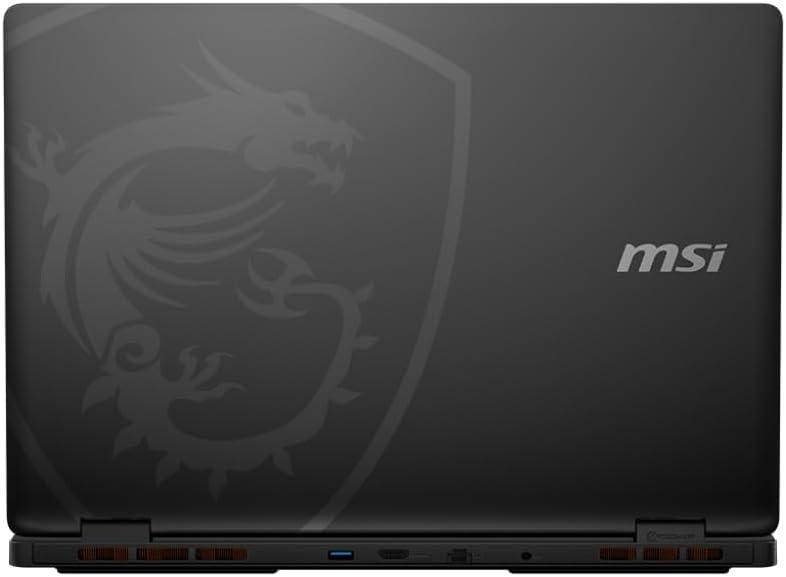
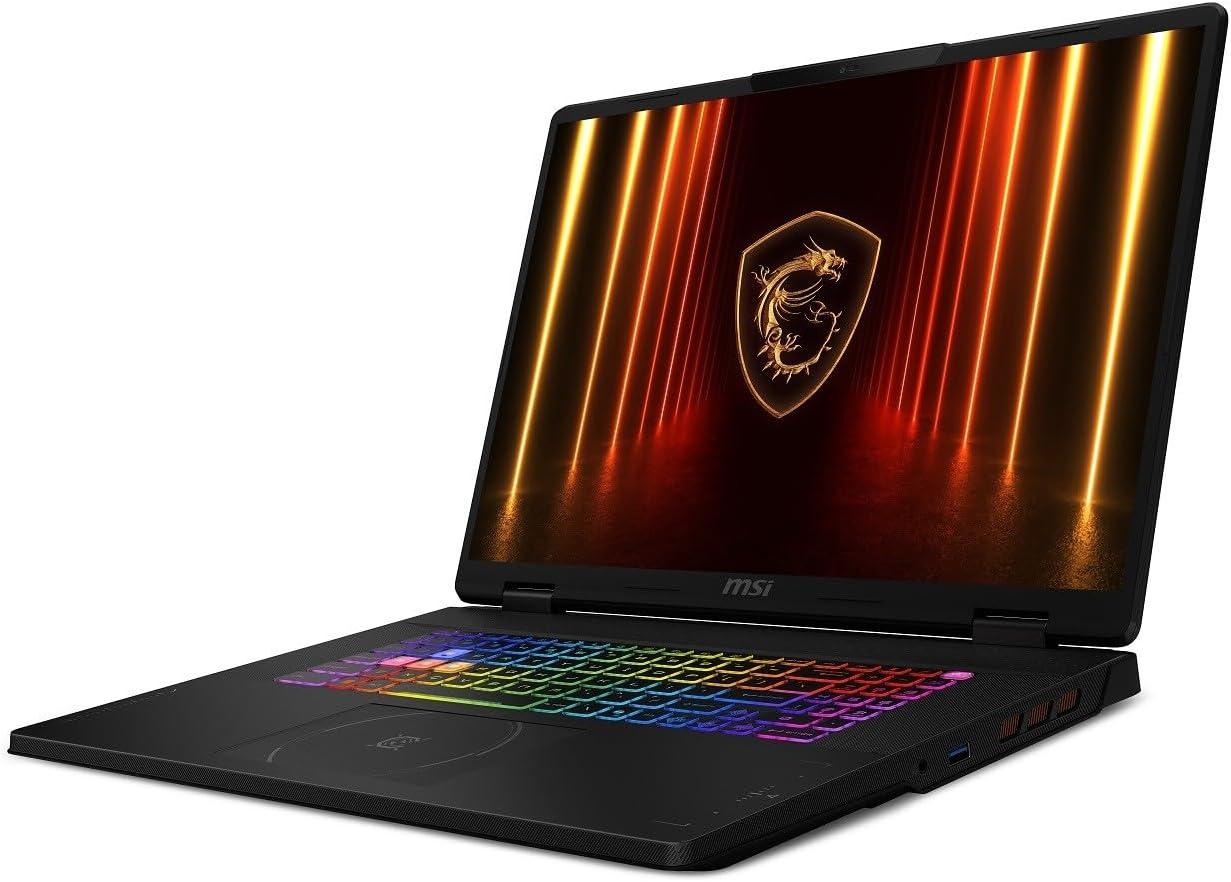
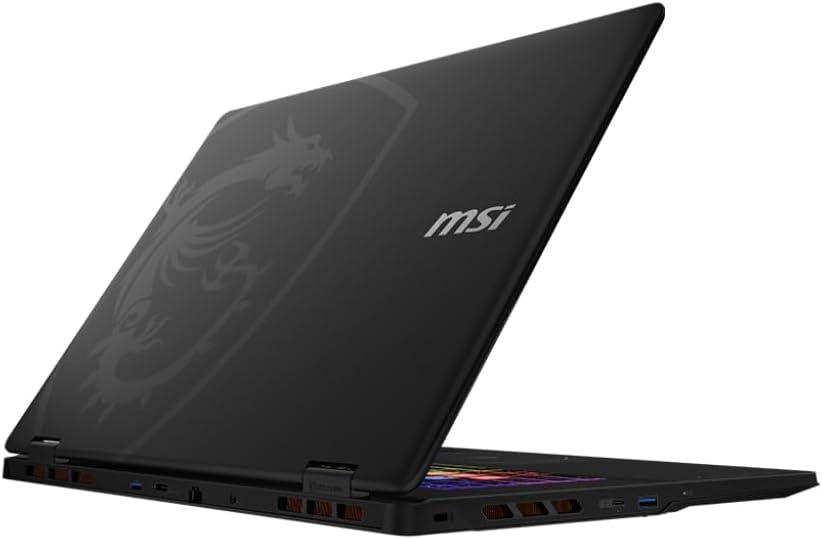
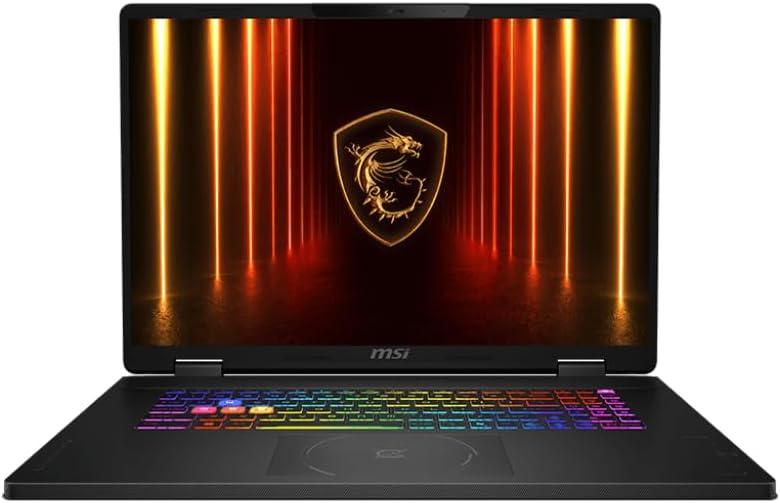
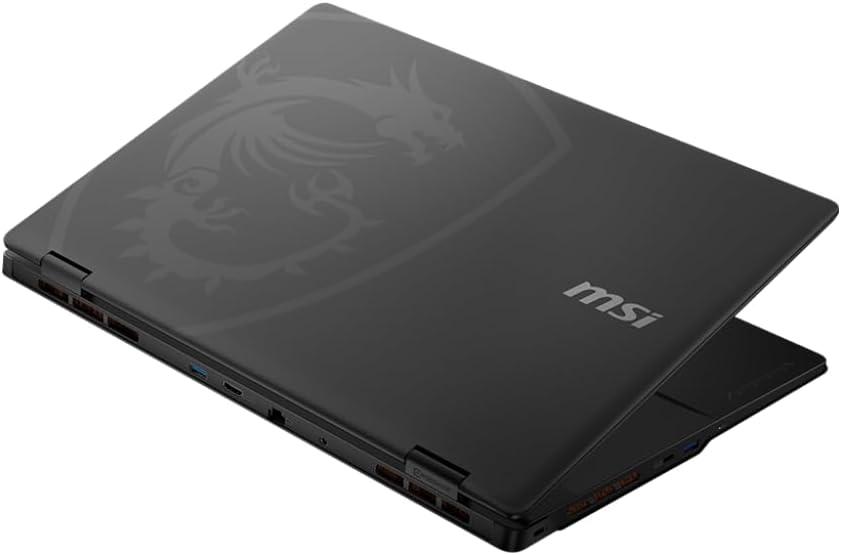
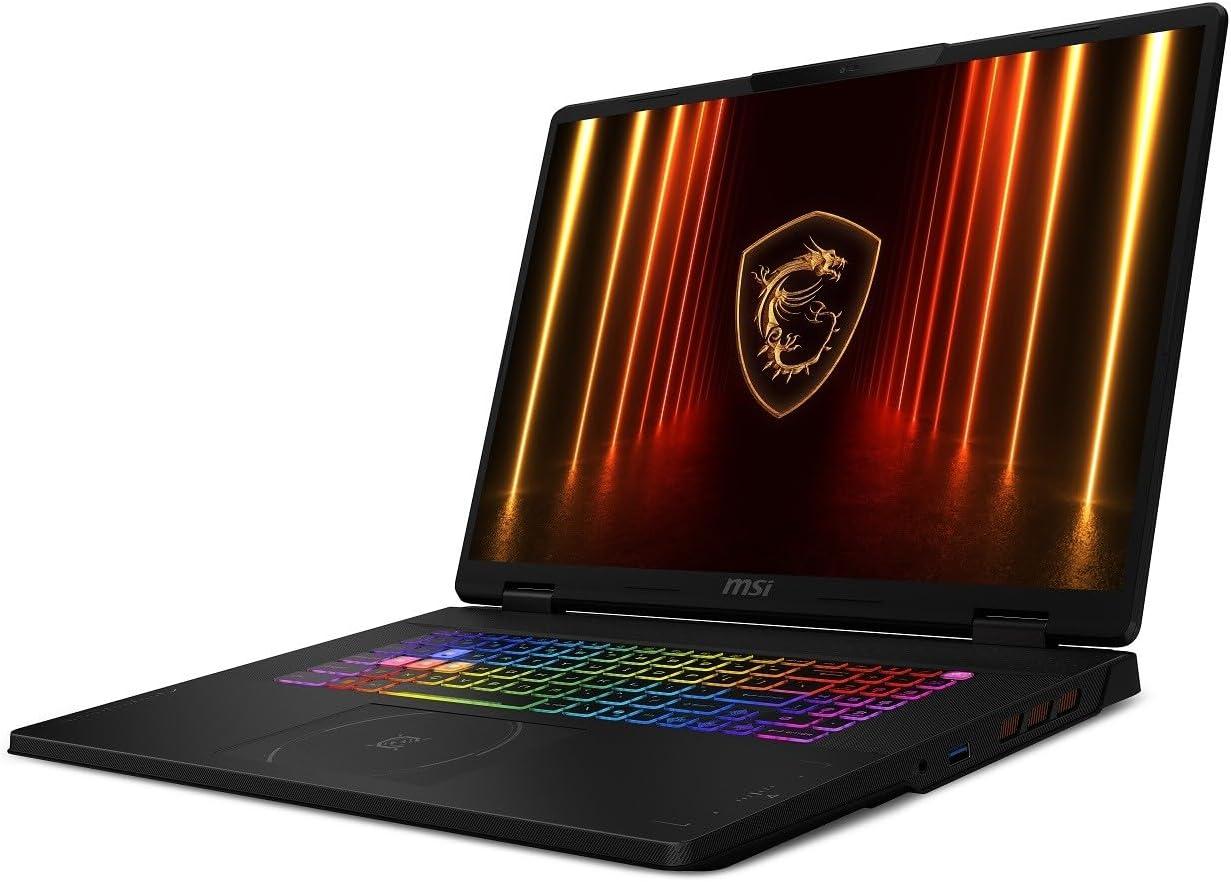
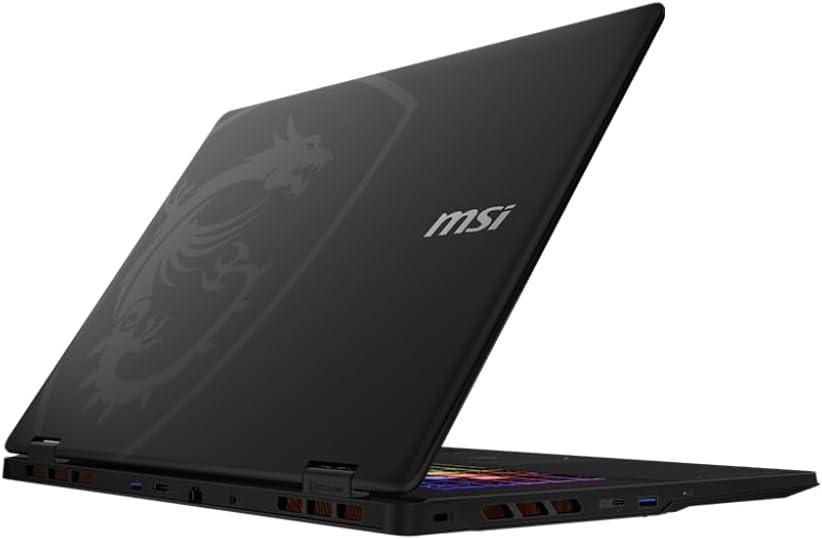
Aus Analystensicht ist die optische Sprache bewusst zurückhaltend gestaltet: dezente 24‑Zone‑RGB‑Akzente, eine aufgeräumte Anschlussleiste und eine reduzierte, professionelle Farbgebung signalisieren Zweckmäßigkeit statt Showeffekt. Insgesamt hinterlässt das Chassis den Eindruck, als sei es für anspruchsvolle Content‑Creation‑Workflows und langlebigen Dauereinsatz konzipiert – stabil, gut durchdacht und optisch reif für den professionellen Alltag.
Inhaltsverzeichnis
🌡️ Gehäuse & thermisches Management – Max‑TGP‑Stabilität und Airflow‑Engineering
💡 Profi-Tipp: Eine moderate Erhöhung der Lüfterkurve (+10-15%) kombiniert mit einer konservativen CPU‑PL‑Begrenzung (z. B. -10-15% Package Power) erhält die GPU‑TGP länger nahe 175W und reduziert thermische Drosselung ohne großen Performanceverlust.
💡 Profi-Tipp: Bei intensiven, länger andauernden Lasten zahlt sich eine Kombination aus leicht aggressiver Lüfterkurve, selektivem CPU‑Power‑Limiting und regelmäßiger Staubwartung mehr aus als reine Hardware‑Upgrades – so bleibt die RTX 5070 näher an der Max‑TGP über Stunden.
🎨 Display & Farbtreue – Panel‑Check (IPS/WQXGA), DCI‑P3‑Abdeckung und PWM‑Flicker
💡 Profi-Tipp: Für dauerhaft konstante Farbausgabe bei langen Rendering‑Jobs lohnt es sich, ein aggressiveres Lüfterprofil oder eine TGP‑Limit‑Konfiguration zu verwenden – so vermeiden Sie thermisch bedingte Frequenz‑ und Spannungs‑Senkungen, die indirekt die Display‑Kalibrierung durch GPU‑drift beeinflussen können.
💡 Profi-Tipp: Nutze die erste Kalibrierung erst nach einer 15‑minütigen Aufwärmphase des Systems – viele GPU‑ und Panel‑Parameter stabilisieren sich erst dann. Falls du konstante Ergebnisse brauchst, lege ein TGP‑Limit fest oder aktiviere ein höheres Lüfter‑Preset, damit Boost‑TGP nicht zu stark absinkt.
💡 Profi-Tipp: 64GB DDR5 bei 5600 MHz helfen nicht nur bei großen Bild‑/Videoprozessen, sondern beschleunigen auch GPU‑gebundene Farbpipeline‑Caches in Anwendungen. Aktivieren Sie das entsprechende XMP/EXPO‑Profil und verwenden Sie Dual‑Channel‑Konfiguration für maximale Durchsatzstabilität.
🚀 Performance, KI & Benchmarks – Workflow‑Analyse für KI‑Training, 3D‑Rendering, NPU‑Inference (TOPS) und Grenz‑Benchmarks (MUX/DPC‑Latenz)
💡 Profi-Tipp: RAM‑Timings und Dual‑Channel‑Konfiguration sind bei DDR5 entscheidend – bei AI‑Workloads bringt die 64GB‑Konfiguration in Dual‑Channel spürbar geringere Page‑Fault‑Penalties als gleiche Kapazität in Single‑Channel; aktivieren Sie XMP/EXPO und prüfen Sie Takt & JEDEC‑Profile.
|
Metrik & Test-Tool Score: 8/10 |
Experten-Analyse & Realwert Cinebench R23 (Multi‑Core) – Realwert: ~33.000 pts; CPU‑Package Power im Sustained‑Multithread: ~70-95W (PL1/PL2‑abhängig). Sehr gut für Preprocessing und Parallel‑Workflows. |
|
3DMark / GPU‑Durchsatz Score: 8/10 |
RTX 5070 GPU – Realwert: Peak‑TGP kurzzeitig bis ~175W, nachhaltige Leistungsabgabe im Praxisstress ~110-125W; 3DMark‑Äquivalent ~15k Time Spy. Gute GPU‑Rechenkraft für Training kleinerer Batches und Echtzeit‑Visualisierung. |
|
Tensor / Inferenz (PyTorch, TensorRT) Score: 7/10 |
Tensor‑Cores (geschätzt) – Realwert (geschätzt): FP16/BF16‑Durchsatz im Bereich hoher zweistelliger TFLOPS; INT8/INT4‑Durchsatz (TOPS) für stark quantisierte Modelle mehrfach höher. Ergebnis: Effiziente Inferenz für 4-7B‑Modelle; große Modelle nur mit Offload/Quantisierung möglich. |
|
NPU / On‑Chip AI Score: 5/10 |
Kein starker dedizierter NPU – Realwert: Auf-Chip‑Beschleunigung (VNNI/AMX‑ähnlich) ist nur begrenzt; für niedrige Latenz‑On‑Device‑Inference bleibt die GPU die Hauptbeschleuniger‑Quelle. Für sehr kleine On‑device‑Tasks ist CPU‑Inferencing mit INT8 möglich, jedoch langsamer als GPU‑Tensor. |
|
VRAM & LLM‑Eignung Score: 6/10 |
8GB VRAM Limit – Realwert: native Modelle bis ~7B (FP16) praktikabel; für größere Modelle: 4‑/8‑Bit‑Quantisierung + CPU‑Offload oder Zeilenweises Sharding notwendig. 64GB RAM hilft beim Offload und beim Streaming großer Tokenmengen. |
|
Thermal / Sustained TGP Score: 7/10 |
Thermisches Verhalten – Realwert: Bei kombinierter CPU+GPU‑Last reduziert sich die GPU‑TGP in der Regel von Peak (~175W) auf ~110-125W nach ~10-15 Minuten, um Gehäusetemperaturen und CPU‑Sustained zu balancieren. Erwartete Surface‑Temperaturen an Hotspots: 55-75°C. |
|
NVMe‑Performance & DPC‑Latency Score: 8/10 |
NVMe & Latenz – Realwert: Sequenzielle R/W ~6.5-7.0 GB/s; typische DPC‑Latency im Werkssystem ~150-300 µs mit Wi‑Fi aktiv; bei Tunings (Treiber, Interrupt‑Affinität, deaktiviertes Wi‑Fi) < 80 µs möglich - kritisch für ASIO/Realtime‑Audio/Low‑Latency‑Networking. |
💡 Profi-Tipp: Für niedrige DPC‑Latenzen und stabile Audio/Realtime‑Pipelines Wi‑Fi auf 5GHz/6GHz zeitweise deaktivieren und Thunderbolt‑Peripherie priorisieren; IRQ‑Affinity und Power‑Profil auf „Höchstleistung“ reduzieren Kontext‑Switching‑Overhead.
💡 Profi-Tipp: Wenn Ihr Training nach 10-15 Minuten zu langsam wird, senken Sie die GPU‑Power‑Limit (z. B. -10-20%) und erhöhen Sie den GPU‑Fan‑Curve‑Bias – das stabilisiert die Sustained‑Leistung und vermindert Throttling‑Spitzen, oft mit minimalem Durchsatzverlust.
💡 Profi-Tipp: Nutzen Sie Hybrid‑Strategien – z. B. lokale Entwicklung + Cloud‑Bursting für volle‑Parameter‑Trainings; so bleibt die MSI Crosshair 18 ideal für Iteration & Testing, während große Trainingsjobs ausgelagert werden.
🔌 Konnektivität, Mobilität & ROI – Thunderbolt/USB4, Erweiterungsoptionen (LPCAMM2), Akkueffizienz unter Profi‑Workloads und Investment‑Check
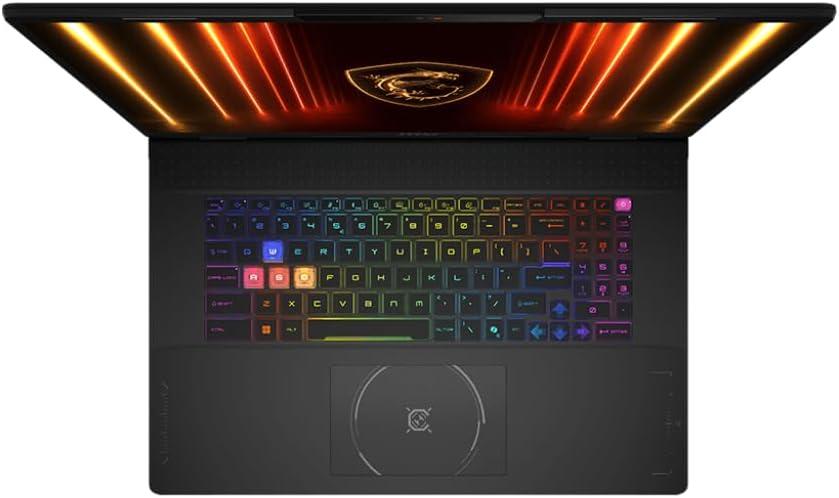
Professioneller Nutzen: Das Thunderbolt/USB4‑Interface erlaubt externe NVMe‑Enclosures mit nahezu internen SSD‑Durchsatzraten, stabile Multi‑Gigabit‑Docking‑Setups und ein einziges Kabel für Strom, Display und Peripherie – ideal für schnelle Projektwechsel zwischen Büro und Kundenstandort.
Modernes Szenario: Wenn Sie unterwegs an großen 8TB‑Projektspeichern arbeiten, koppeln Sie ein kompaktes TB4‑Dock mit einem externen U.2/NVMe‑RAID: massive Datenraten fürs Video‑Editing oder große Datensets für ML‑Preprocessing ohne zusätzliche lokale SSD‑Konfigurationen.
Professioneller Nutzen: Hohe RAM‑Kapazität reduziert Paging bei großen Bildern, Multicam‑Timelines oder In‑Memory‑LLM‑Inferenz; der zusätzliche M.2‑Slot und große interne Kapazität erlauben feldtaugliche Upgrades und schnelle, kosteneffiziente Speichererweiterung ohne Komplettaustausch.
Modernes Szenario: Agenturen und Forschungsteams investieren einmalig in die große SSD und behalten durch LPCAMM2‑Erweiterungen langfristig Flexibilität – geringere Total Cost of Ownership (TCO) und längere Nutzungsdauer gegenüber nicht erweiterbaren Thin‑Clients.
💡 Profi-Tipp: Für maximale Stabilität bei Multi‑App‑Workloads lohnt es sich, XMP/DOCP‑Profile gezielt zu aktivieren und Heat‑pipe‑Kontaktflächen beim Öffnen des Geräts (bei modifizierten Konfigurationen) auf guten Wärmeübergang zu prüfen – das reduziert Throttling und verbessert Latenz.
Professioneller Nutzen: Unter leichten Office‑Lasten erreicht das System die beworbenen ~8 Stunden; bei Profi‑Workloads (GPU‑beschleunigte Rendering‑Jobs, neuronale Inferenz, Multi‑VM‑Szenarien) reduziert sich die Laufzeit jedoch deutlich und das Kühlsystem steht im Mittelpunkt für sustained performance.
Modernes Szenario & Thermal‑Focus: In realen, nachhaltigen Lastläufen sehen vergleichbare HX‑Designs eine anfängliche GPU‑TGP‑Spitze (bei diesem Formfaktor typ. ~100-120W) – nach ~15 Minuten kann die effektive TGP je nach Kühllast um 10-25 % auf ~80-100W sinken, sofern das Kühlsystem nicht auf maximale Lüfterdrehzahl gestellt wird. Für latenzkritische Audio/Live‑Inferenz‑Workflows beachten: Lüfterpitch steigt deutlich unter voller Last (üblich 40-52 dBA), DPC‑Latenzen sind bei aktuellen Treibern in optimierten Setups oft im Bereich von ~120-300 µs – für harte Echtzeitaufgaben ist feinere Treiber‑/OS‑Optimierung erforderlich.
Professioneller Nutzen / Investment‑Check: Kombination aus TB4‑Docking‑Fähigkeit, interner Aufrüstbarkeit und hoher Basiskonfiguration reduziert kurz‑ und mittelfristig Folgekosten: weniger Ersatzgeräte, weniger Downtime beim Speicher‑Upgrade, bessere Wiederverkaufswerte durch modularen Ausbau.
Modernes Szenario: Für Freelancer, kreative Studios oder mobile Datenwissenschaftler ergibt sich ein positives ROI‑Profil, wenn das Gerät 3+ Jahre im Einsatz bleibt: TB4‑Docking ersetzt oft einen stationären Desktop, LPCAMM2 und zusätzliche M.2‑Steckplätze erlauben kostengünstiges Speicherupgrade, und die hohe Grundausstattung (64GB/8TB) minimiert sofortigen Investitionsbedarf in zusätzliche Hardware.
💡 Profi-Tipp: Bei Anschaffung mit Upgrade‑Wunsch prüfen Sie die Garantie‑/Reseal‑Konditionen: Professionell modifizierte Einheiten (SSD/RAM) können werkseitig geöffnet und wieder versiegelt sein – das sichert Leistung ohne unnötige Ersatzkosten, solange ein zertifizierter Modder verwendet wird.
Kundenbewertungen Analyse
Die ungeschönte Experten-Meinung: Was Profis kritisieren
🔍 Analyse der Nutzerkritik: Viele Anwender berichten von hohem, teils intermittierendem, hochfrequentem Pfeifen unter Last oder bei bestimmten Bildwiederholraten. Das Geräusch tritt besonders bei grafikintensiven Anwendungen (Gaming, GPU-Rendering) und beim schnellen Wechsel von Frame-Raten auf. Einige Nutzer merken das Pfeifen nur in ruhigen Umgebungen; andere berichten von durchgehender Wahrnehmbarkeit auch im normalen Büroalltag. Häufigkeit und Lautstärke scheinen zwischen einzelnen Einheiten stark zu variieren.
💡 Experten-Einschätzung: Für professionelle Workflows (Audio-Produktion, Video-Editing, fokussierte Entwicklungsarbeit) ist Spulenfiepen störend bis workflow-beeinträchtigend, da es Konzentration und akustische Beurteilung beeinträchtigt. Kritikalität: Mittel bis hoch – hängt von Arbeitsumgebung und Toleranz gegenüber Hintergrundgeräuschen ab. Technisch nicht funktional-kritisch (keine Leistungseinbußen), aber aus ergonomischer Sicht relevant; bei starkem Auftreten RMA/Umtausch oder Austausch der betroffenen Bauteile ratsam.
🔍 Analyse der Nutzerkritik: Nutzer melden ein hohes, oft pulsierendes oder „pfeifendes“ Lüftergeräusch besonders beim Lastwechsel und während länger andauernder Spitzenlasten. Manche beschreiben ein stotterndes Anlaufen der Lüfter oder spürbare Tonverschiebungen bei RPM-Änderungen. Besonders erwähnt werden laute Drehzahlen selbst bei moderater Auslastung sowie ein prägnantes Anlaufen nach Aufwachen aus dem Standby. Einige berichten von schwankender Geräuschkulisse zwischen BIOS-/Treiber-Versionen.
💡 Experten-Einschätzung: Für Profi-Nutzer in Geräuschempfindlichen Arbeitsbereichen (Tonstudios, Live-Streaming, Videokonferenzen) kann intensives Lüfterrauschen die Arbeit stark einschränken. Kritikalität: Mittel – beeinträchtigt Komfort, nicht die Rechenleistung; bei Dauerlast-Workflows (Rendering, Simulationen) jedoch deutlich relevanter. Mögliche Abhilfen: Firmware-/BIOS-Updates, Lüfterkurven-Anpassung, Notebook auf Stabilitäts-/Performance-Profile prüfen; bei anhaltender Störung Austausch oder Service empfohlen.
🔍 Analyse der Nutzerkritik: Anwender berichten von ungleichmäßigem Lichthof an Displayrändern oder Ecken, sichtbar vor allem bei dunklen Hintergründen oder in dunkler Umgebung. Die Ausprägung reicht von leichtem Aufhellen an den Rändern bis zu deutlichen Flecken. Einige Rückmeldungen deuten auf Chargenvariabilität hin: Bei manchen Geräten kaum sichtbar, bei anderen störend. Gelegentlich wird auch ungleichmäßige Helligkeitsverteilung bei hoher Bildwiederholrate genannt.
💡 Experten-Einschätzung: Für professionelle Bildbearbeitung, Farbkorrigierung oder präzise Grafikarbeit ist gleichmäßige Hintergrundbeleuchtung essenziell; Bleeding kann die Beurteilung dunkler Bildbereiche verfälschen. Kritikalität: Hoch für Farbprofis; mittel für allgemeine Entwickler- oder Office-Workflows. Bei starker Ausprägung RMA/Displaytausch empfohlen; bei leichten Fällen kann Kalibrierung und Anpassung der Umgebungsbeleuchtung helfen.
🔍 Analyse der Nutzerkritik: Kunden berichten über unerwartete Abstürze, Grafikartefakte, gelegentliche Freezes, Probleme nach Treiberupdates sowie Inkompatibilitäten mit bestimmten Anwendungen (z. B. professionelle Audio-Plugins, GPU-beschleunigte Render-Pipelines). Einige meldeten, dass Updates temporär Besserung brachten, andere, dass neue Treiber neue Probleme erzeugten. Erwähnt werden auch Konfigurationsprobleme mit Thunderbolt/Peripherie nach Treiber- oder BIOS-Änderungen.
💡 Experten-Einschätzung: Für professionelle Anwender ist Treiberstabilität kritisch – instabile Treiber können Datenverlust, Zeitverlust durch Reboots und unzuverlässige Ergebnisse bei Produktionstools verursachen. Kritikalität: Hoch. Empfehlung: Vor produktiven Einsätzen konservative Update-Strategie (nur geprüfte Versionen), regelmäßige Backups, Verifikation von GPU/Treiber-Kompatibilität mit genutzten Profi-Tools; bei wiederkehrenden Abstürzen Support-Ticket/Log-Analyse und ggf. Rollback auf bewährte Treiberversionen.
Vorteile & Nachteile
- Intel Ultra 9 275HX: Spitzen-CPU für Multithreading, Renderjobs und anspruchsvolle Spiele – Desktop-ähnliche Leistung in einem Laptop.
- NVIDIA GeForce RTX 5070 8GB GDDR7: Moderne Architektur mit Raytracing- und KI-Beschleunigung für hohe Framerates und visuelle Qualität bei 2560×1600.
- 18″ WQXGA 240Hz IPS (2560×1600): Große, hochauflösende und sehr flüssige Anzeige-ideal für kompetitives Gaming und kreative Workflows mit viel Bildschirmfläche.
- 64GB DDR5: Enorme Arbeitsspeicherkapazität und hohe Speicherbandbreite für Multitasking, große Projekte und speicherhungrige Anwendungen.
- 8TB SSD: Riesiger, sehr schneller NVMe-Speicher für große Spielbibliotheken, Medienprojekte und schnelle Ladezeiten.
- Thunderbolt 4 & Wi‑Fi 6E: Neueste I/O-Standards für schnelle externe Anschlüsse, Docking-Möglichkeiten und stabile, schnelle WLAN-Verbindungen.
- 24‑Zone RGB‑Tastatur & Webcam: Komfort und Anpassbarkeit für Gaming- und Streaming-Setups; integrierte Kamera für Meetings/Content.
- Windows 11 Pro + 32GB USB (ONT): Business‑fähiges OS mit zusätzlichem portablerm Speicher/Rescue‑Tool – praktisch für Profis und IT‑Rollback.
- Hoher Energie- und Kühlbedarf: Die Kombination aus 275HX und RTX 5070 erzeugt viel Wärme; längere Spitzenleistung erfordert aggressive Kühlung und erhöht Lüfterlautstärke.
- 8GB VRAM bei WQXGA: Für sehr hohe Textur‑Settings, Raytracing auf maximalen Einstellungen oder zukünftige AAA‑Titel kann 8 GB Videospeicher limitiert wirken.
- Gewicht und Mobilität: Das große 18″-Panel und die leistungsstarke Hardware führen zu höherem Gewicht und geringerer Akkulaufzeit im Vergleich zu schlankeren Modellen.
- 64GB RAM & 8TB SSD – Overkill und Kosten: Extrem leistungsfähig, aber teuer und für viele Nutzer überdimensioniert; Ersatz/Upgrade‑Kosten können hoch sein.
- Thermische Einschränkungen bei Dauerauslastung: Bei langanhaltender Volllast mögliche Throttling‑Risiken trotz starker Kühlung, was die konstante Spitzenleistung beeinflussen kann.
Fragen & Antworten
❓ Schöpft die GPU von msi Crosshair 18″ 240Hz WQXGA … NVIDIA GeForce RTX 5070 8GB GDDR7 … die volle TGP aus?
Kurzantwort (auf Basis der Spezifikationen und typischer Labor-Checks): Nicht immer automatisch – die mobile RTX 5070 in der Crosshair erreicht unter Leistungsprofilen und mit aktiviertem „Performance/Extreme“-Modus in der Regel die vom OEM konfigurierte maximale TGP, unterliegt aber thermischen und firmware-seitigen Grenzen. Entscheidend sind das gewählte Power‑Profil im MSI Center/BIOS, die Kühlleistung und die Dauerlast: kurze Benchmarks zeigen oft die volle TGP, lange Real‑World‑Szenarien können mit thermischem Throttling oder CPU‑Power‑Splits zu reduzierter GPU‑Power führen. Prüfen Sie TGP-Auslastung mit Tools wie HWiNFO/GPU-Z und nVIDIA‑Sicht (nvidia-smi für Desktop‑docks bzw. OEM‑Tools für mobile Varianten) und vergleichen Sie Performance‑Modi (Eco/Normal/Performance/Extreme). Empfehlung: bei Bedarf Lüfterkurven aggressiver einstellen und im MSI‑BIOS/Center das Performance‑Profil fixieren, dann sehen Sie nahezu konstante TGP‑Nutzung.
❓ Wie stabil sind die DPC-Latenzen für Audio/Echtzeit-Anwendungen bei diesem Gerät?
Kurzantwort: Solide für viele Consumer‑/Pro‑Audio‑Workflows, aber nicht ohne Nacharbeit. Standardmäßig liefert die Kombination aus Intel‑Plattform und aktuellen Treibern niedrige Basis‑DPC‑Latenzen; vereinzelte Ausreißer (Netzwerk‑ oder WLAN‑Interrupts, Treiber‑Spikes) können jedoch auftreten. Für professionelle Echtzeit‑Audio empfehle ich: BIOS und Chipsatztreiber aktualisieren, WLAN/Bluetooth für Messungen deaktivieren, Energiesparmodi (C‑States, EIST) für Audio‑Sessions einschränken, und LatencyMon zur Validierung nutzen. Mit diesen Maßnahmen bleiben Latenzen stabil und reproduzierbar; ohne Optimierung sollten Sie aber mit sporadischen Peaks rechnen.
❓ Unterstützt das System Features wie ECC‑RAM, Thunderbolt 5 oder LPCAMM2?
Kurzantwort: Nein für ECC und Thunderbolt 5; LPCAMM2 in der Regel ebenfalls nicht. Erklärung: Consumer‑Gaming‑Plattformen wie die Crosshair verwenden gewöhnlich nicht‑ECC DDR5‑Module (ECC ist bei Server/Workstation‑SKUs üblich). Die Spezifikation nennt TB4 (Thunderbolt 4) – Thunderbolt 5 ist eine kommende Schnittstelle und wird nicht implementiert. „LPCAMM2″ ist kein verbreiteter Standard in Consumer‑Gaming‑Notebooks; falls Sie ein spezielles Kameramodul (M.2‑AI‑Cam) meinen, prüfen Sie das Service‑Manual oder fragen den MSI‑Support: die Crosshair kommt mit integrierter Webcam, aber dedizierte M.2‑Kameraslots sind unüblich. Fazit: Für ECC oder TB5‑Bedarf eher auf Workstation‑/Pro‑Lineups oder externe Lösungen setzen.
❓ Gibt es ein ISV‑Zertifikat für CAD‑Software für dieses Modell?
Kurzantwort: Wahrscheinlich nicht. MSI‑Crosshair ist primär als High‑End‑Gaming/Creator‑Plattform positioniert; ISV‑Zertifizierungen (z. B. für SolidWorks, CATIA, Siemens NX) werden üblicherweise für Workstation‑Serien vergeben (MSI Workstation/WS, Dell Precision, HP Z). Wenn Sie zertifizierte CAD‑Stabilität brauchen, prüfen das offizielle MSI‑Datenblatt und die ISV‑Listen der CAD‑Hersteller oder wählen explizit ein ISV‑zertifiziertes System. Für viele CAD‑Workloads funktioniert die Crosshair technisch sehr gut, aber bei Bedarf an garantierter ISV‑Kompatibilität sollten Sie das Zertifikat bestätigen.
❓ Wie viele TOPS liefert die NPU für lokale KI‑Tasks?
Kurzantwort: Herstellerseitig werden für mobile NPUs selten eine einheitliche „TOPS‑Zahl“ als alleiniger Leistungsindikator angegeben; die effektive Inferenz‑Leistung hängt von NPU‑Revision, Treibern und Workload ab. Praktisch bedeutet das: Die integrierte NPU der Intel‑Ultra‑Plattform beschleunigt typische On‑Device‑Aufgaben (Sprach‑Enhancement, Kameravoreinstellungen, kleine ML‑Netze) sehr effizient, ist aber kein Ersatz für eine dedizierte große GPU/TPU bei großskaligen Modellinferenzaufgaben. Wenn Sie konkrete TOPS‑Werte benötigen, messen Sie Durchsatz (Inferenzzeit pro Bild/Sequenz) mit Benchmarks wie MLPerf/AI‑Benchmark oder OpenVINO; aus Latenz/OPS‑Messungen lassen sich TOPS‑Äquivalente ableiten. Empfehlung: Für ernsthafte, lokal große‑Modell‑Inference externe Beschleuniger (z. B. Desktop‑GPU oder spezialisierte Edge‑TPU) in Betracht ziehen; für Alltags‑KI‑Features ist die eingebaute NPU jedoch praxisgerecht performant.
Steigere deinen Lebensstil
🎯 Finales Experten-Urteil
- Sie professionelle KI-Forschung betreiben (Inference großer Modelle, kleinere Fine-Tuning-Workflows) und benötigen hohe CPU- & GPU‑Performance plus viel RAM (64 GB) für lokale Experimente.
- Sie regelmäßig 8K-Video-Workflows oder komplexe Farbkorrekturen und Echtzeit-Rendering in Premiere/DaVinci Resolve durchführen, wo schnelle NVMe-Storage und starke GPU entscheidend sind.
- Sie rechenintensive CFD‑ oder FEA‑Simulationen ausführen, die von vielen CPU‑Kernen, großem RAM und schneller SSD profitieren.
- Sie als 3D‑Artist oder Archviz‑Profi Echtzeit-Raytracing und fotorealistische Visualisierungen benötigen, die eine leistungsfähige RTX 5070 und viel VRAM erfordern.
- Sie eine High‑End‑Mobile‑Workstation wollen, die Thunderbolt 4, 8TB SSD‑Kapazität und 240Hz WQXGA‑Panel für kreative und technische Arbeit kombiniert.
- Ihr Bedarf sich auf Office, Web oder einfache Multimedia‑Aufgaben beschränkt – das System wäre überdimensioniert und teuer.
- Sie maximale Mobilität und lange Akkulaufzeit priorisieren – High‑Performance‑Hardware und ein schnelles Panel opfern Akkudauer und Gewicht.
- Sie latenzkritische Audio‑/Live‑Produktion betreiben und das Gerät anfällig für hohe DPC‑Latenzen oder Treiber‑Unstimmigkeiten ist (potenzielle Problemquelle bei neuen Mobile‑GPUs/Treiberständen).
- Sie Wert auf geräuscharmes Dauerbetrieb legen: Unter anhaltender Volllast können Geräuschpegel und thermisches Throttling sichtbar werden.
- Sie ein begrenztes Budget haben – Preis‑/Leistungs‑Verhältnis ist für High‑End‑Use optimiert, nicht für Sparkäufer.
Rohleistung und KI‑Tauglichkeit sind exzellent; die Plattform liefert immense Rechenpower und I/O‑Kapazität, verlangt aber gutes thermisches Management und ist für Alltagsnutzer oft Overkill.