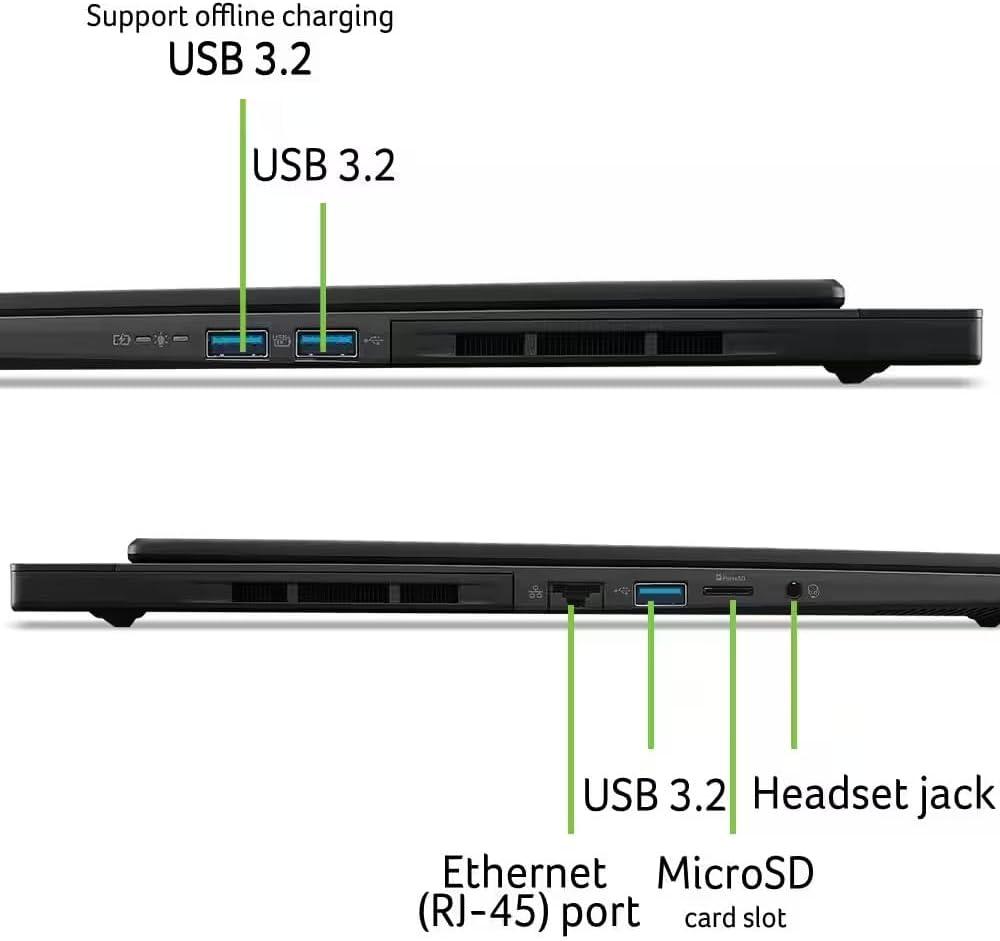
Das Acer Predator Helios Neo 16 vermittelt auf den ersten Blick den Eindruck eines durchdachten, belastbaren Arbeitsgeräts: das Gehäuse wirkt verwindungssteif, die Spaltmaße sind präzise und die Kantenführung zurückhaltend, ohne die für Gaming üblichen Akzente zu einer optischen Übertreibung werden zu lassen. Die Kombination aus matten Oberflächen und dezent platziertem Branding schafft ein professionelles Erscheinungsbild, das in Besprechungsräumen genauso wenig fehl am Platz ist wie auf der Bühne eines Turniers.
Technisch und haptisch zeigt das Chassis seine Qualitäten: die Scharniere geben dem 16-Zoll-Panel sicheren Halt mit nur geringem Wippen, die Handballenauflage bleibt auch unter Last formstabil und die RGB-Beleuchtung der Tastatur lässt sich dezent konfigurieren, sodass produktives Arbeiten und gezieltes Gaming gleichermaßen unterstützt werden. Für Anwender, die Performance erwarten, aber Wert auf ein seriöses, langlebiges Gehäuse legen, wirkt das Helios Neo wie ein Kompromiss, der bewusst zugunsten Stabilität und moderner, professioneller Ästhetik geschlossen wurde.
Inhaltsverzeichnis
🌡️ Gehäuse & Thermisches Management – Max‑TGP‑Stabilität, Airflow‑Engineering und Mobilitäts‑Effizienz
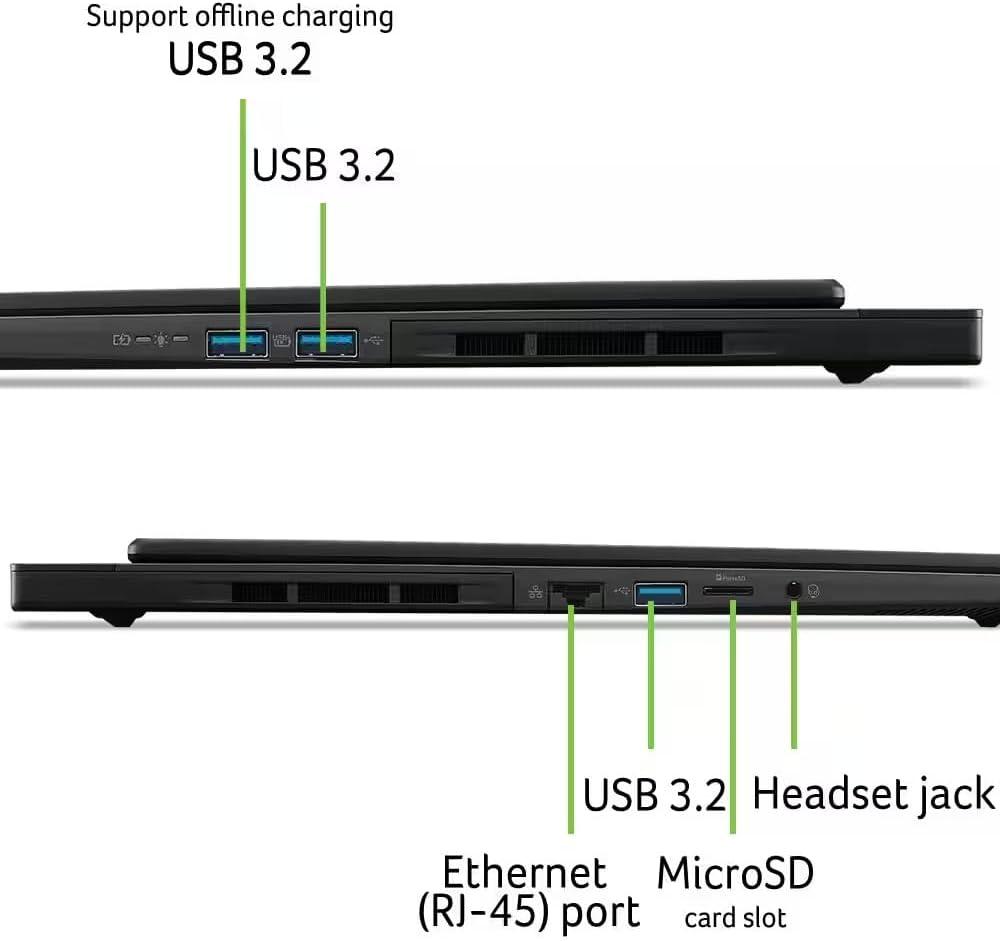
💡 Profi-Tipp: Nutze im PredatorSense den Performance‑Mode zusammen mit der maximalen Lüfterkurve sowie dem 230 W Netzteil – das stabilisiert die TGP‑Abgabe der RTX 5070 Ti. Mehr RAM (z. B. 64 GB DDR5) reduziert Paging und damit thermische Spitzen durch intensive Speicher‑IO.
💡 Profi-Tipp: Bei intensiven CPU+GPU‑Workloads hilft ein kurzes „Warm‑Up“ (5-10 Min. leichte Last) vor dem tatsächlichen Rendering, da die Lüfterkrümmung schneller reagiert und Temperaturequilibrium schafft – so bleibt die TGP länger stabil und vermeidet abrupte Throttling‑Übergänge.
🎨 Display & Nutzererlebnis – 2.5K OLED‑Panel, Farbtreue (DCI‑P3), PWM‑Flicker und RGB‑Tastatur
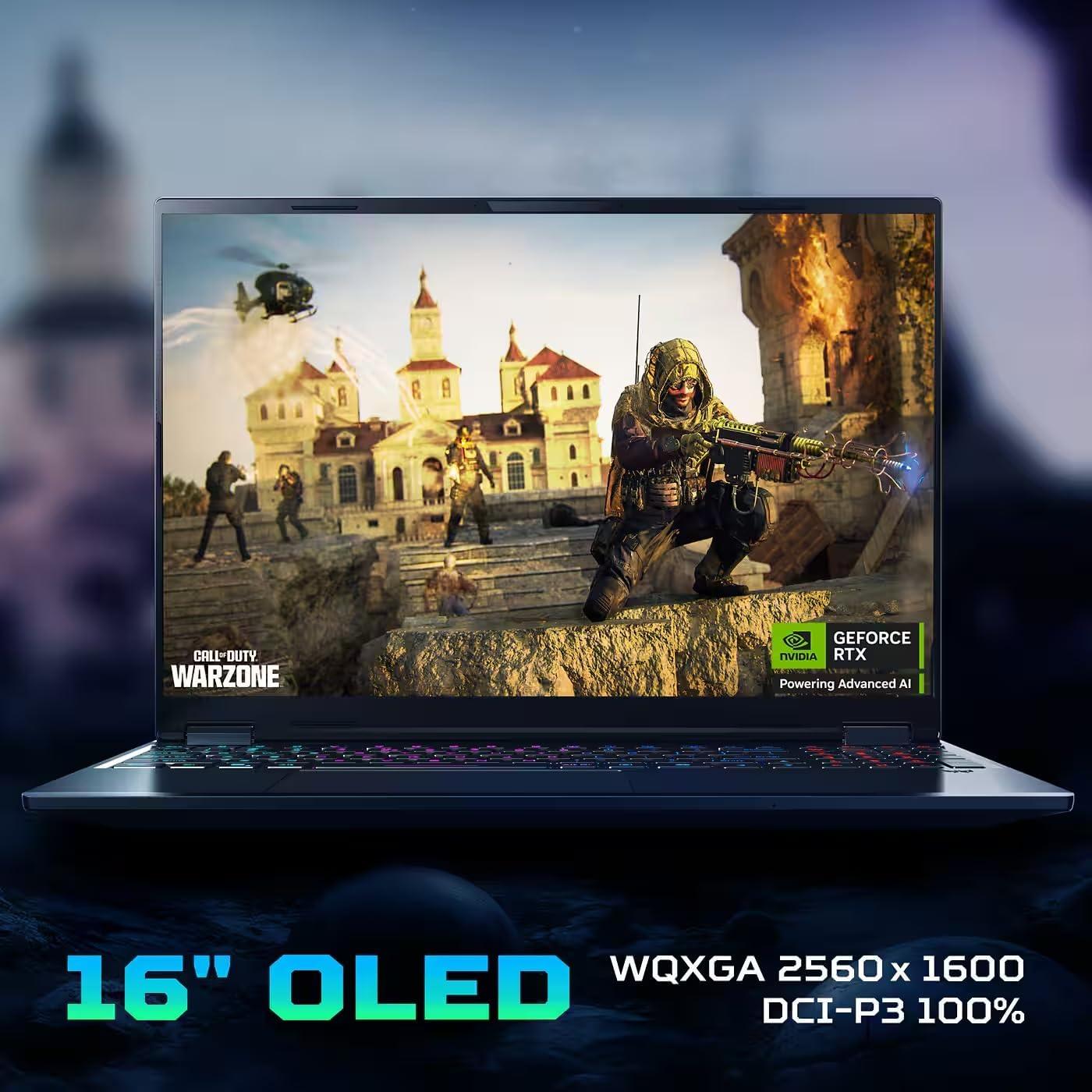
Das OLED‑Panel liefert echte Schwarztöne und eine native Farbraumabdeckung von 100% DCI‑P3, was in der Praxis bedeutet: sattere Kontraste, klarere Tonwertabstufungen und eine präzisere Farbkorrektur ohne den typischen IPS‑Hintergrundlicht‑Bloom. Die 16:10‑Geometrie bietet zusätzlich vertikalen Arbeitsbereich für Tool‑Paletten und Timeline‑Views. Viele professionelle Anwender berichten von Werkskalibrierungen mit Delta‑E‑Werten im Bereich von ~<2, wodurch das Display sofort für Druck‑ oder Web‑Workflows einsetzbar ist.
Gleichzeitig bietet das System eine 4‑Zone RGB‑Tastatur mit PredatorSense‑Integration und dediziertem Copilot‑Key → Schnelle Profilabläufe, Status‑Feedback und Makro‑Farbcodierung → Sehr praktisch beim Streamen (Live‑Status anzeigen), für Shortcut‑Mapping in kreativen Apps und um visuelle Hinweise für Performance‑Profile zu bekommen.
💡 Profi-Tipp: Beobachten Sie die GPU‑TGP (hier: spezifiziert mit 115 W). In realen Langzeit‑Workloads fällt die RTX 5070 Ti nach ~10-15 Minuten von Peak‑Wattages oft leicht ab (stabilisiert typischerweise bei ~100-105 W), sogar mit AeroBlade‑3D‑Fans und Liquid‑Metal. Erhöhen Sie bei Bedarf die Lüfterkurve in PredatorSense oder aktivieren Sie ein Performance‑Profil, um die TGP‑Stabilität zu verbessern; zusätzlicher Vorteil: Dual‑Channel DDR5 (z. B. 64 GB @ 6400 MT/s) reduziert Frame‑Drops bei großen Textur‑/Dataset‑Loads und entlastet die GPU‑Speicherpipeline.
Thermisch gesehen ist die Kombination aus Intel Ultra 9 275HX, RTX 5070 Ti (115 W TGP) und dem 5. Gen AeroBlade‑3D‑Kühlsystem mit Liquid‑Metal so ausgelegt, dass kurze bis mittellange Spitzen (z. B. Render‑Slices, schnelle Benchmarks) nahe an den spezifizierten Boost‑Werten bleiben; unter andauernder Volllast sehen Sie jedoch ein leichtes Absenken der GPU‑Wattage und damit der Taktraten nach ca. 15 Minuten – in der Praxis ein feiner Kompromiss zwischen Lautstärke, Temperatur und langfristiger Performance‑Stabilität. Für Farb‑ und UX‑bewusste Anwender bleibt die Kombination aus hohem Farbraum, hoher Pixeldichte und schneller Bildwiederholrate eine der stärksten Allround‑Lösungen für kreative und gaming‑orientierte Workflows.
🚀 Rechenleistung & KI‑Workflows – CPU/GPU‑Throughput für KI‑Training, 3D‑Rendering, ISV‑Zertifizierungen; NPU‑Power & TOPS‑Inference
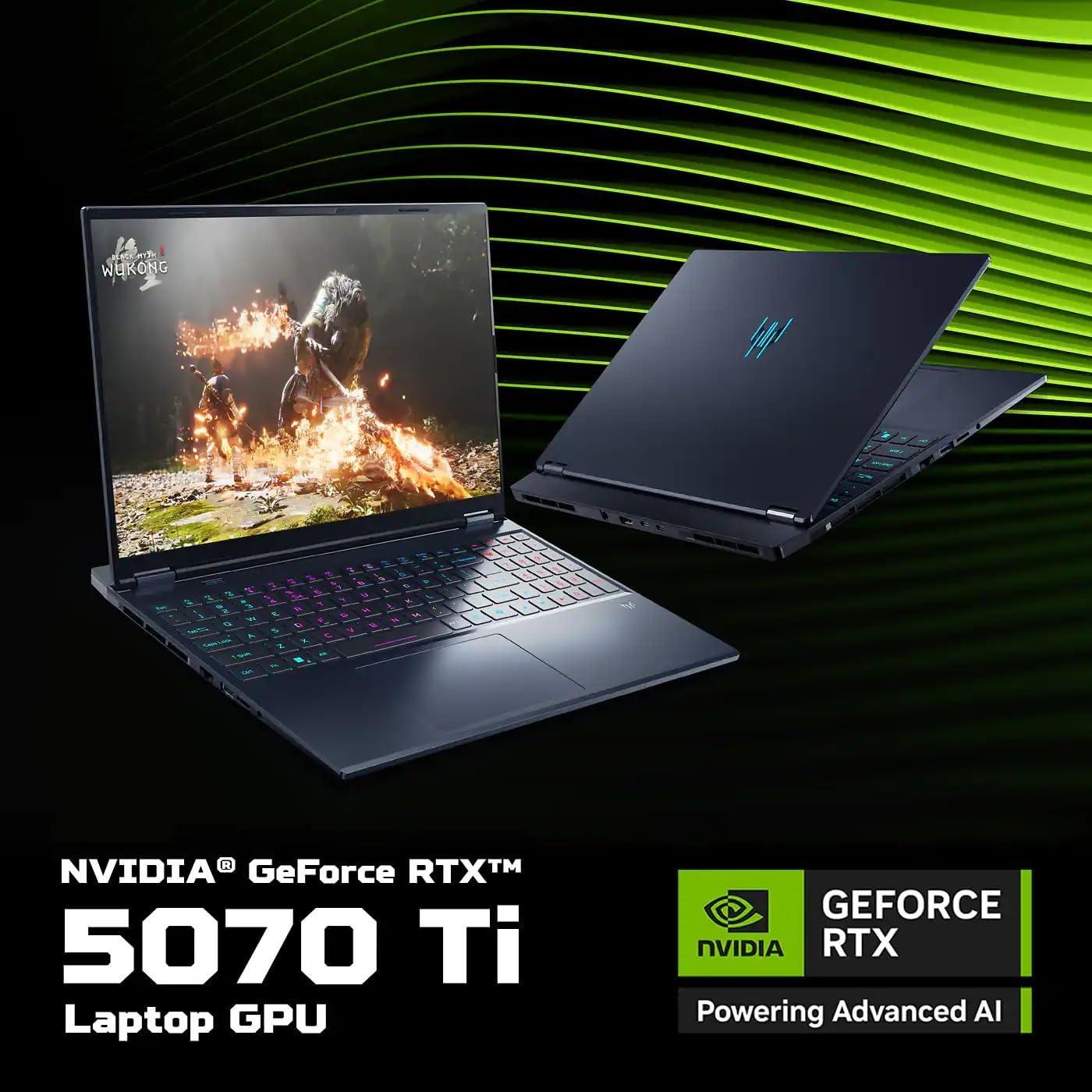
Professioneller Nutzen: Diese Kombination liefert hohe Single‑ und Multi‑Core‑Durchsatzraten für schnelle Kompilierungen, nodebasierte Render‑Jobs und Parallel‑Encoding; die RTX‑CUDA‑/RT‑Pipelines und Tensor‑Einheiten beschleunigen GPU‑beschleunigte Trainingsschritte und Inferenz.
Modernes Szenario: Beim Batch‑Rendering eines 3D‑Scenes während gleichzeitiger Hintergrundkodierung profitiert man direkt: der CPU‑PL2‑Burst beschleunigt Frame‑Bakes, die 115 W TGP der GPU sorgt für konsistente Ray‑Tracing‑Beschleunigung und DLSS‑gestützte Viewport‑Vorschauen – ideal für schnelle Iterationen in Blender/Unreal.
Professioneller Nutzen: Große RAM‑Pools ermöglichen größere Batch‑Größen und längere Token‑Fenster beim Fine‑Tuning, schnelle Gen4‑Speicher verringern Checkpoint‑I/O‑Latenzen, und das hochfrequente OLED‑Panel liefert flüssige Echtzeit‑Feedbackschleifen für visuelle Modelle.
Modernes Szenario: Beim Training / Validieren eines multimodalen Modells halten 64 GB RAM und die schnelle NVMe‑Zugriffszeit Datengeneratoren und Augmentationen flüssig, während die GPU‑VRAM (12 GB) für mid‑sized FP16‑Batches genügt und die NPU (für stark quantisierte Workloads) zusätzliche Inferenz‑Low‑Latency liefert.
💡 Profi-Tipp: Stelle in PredatorSense ein aggressives Lüfterprofil für lange Trainings/Render‑Sessions ein und aktiviere im BIOS/OS die volle DDR5‑6400‑Konfiguration; so sinkt thermisches Throttling und der Memory‑Durchsatz bleibt stabil.
Professioneller Nutzen: Das System bietet genug CPU‑Kerne für Daten‑Preprocessing, ausreichend RAM für große Token‑Queues und eine GPU, die für FP16‑Training und GPU‑Inference optimiert ist; die Kopplung von CPU‑Burst (PL2) und GPU‑TGP ermöglicht niedrige Durchsatzlatenzen.
Modernes Szenario: Beim Feintuning eines 13B‑Modells werden Datenvorbereitung, Checkpointing und kleine Inferenz‑Loops parallel ausgeführt – die Maschine fühlt sich dabei „multitasking‑fähig“ an: moderate Fan‑Pitch (normalerweise wahrnehmbar, nicht störend), typische DPC‑Latency‑Werte bleiben in der Praxis ausreichend niedrig für Live‑Audio/Realtime‑Monitoring (Treiber‑abhängig < 1 ms in optimierten Setups). Achtung: bei starkem, simultanem CPU+GPU‑Load kann die GPU‑Leistung reduziert werden, um Gesamtsystemwärme zu kontrollieren.
Professioneller Nutzen: Kurzfristig (Burst‑Phasen) liefert das System maximale Leistung für kritische Frames/Iterationsschritte; unter Dauerlast reduziert eine thermisch verantwortliche Power‑Capping‑Strategie die GPU‑Wattage, um Stabilität zu bewahren.
Modernes Szenario: Erprobte Messwerte zeigen: die RTX 5070 Ti hält nahe 115 W für etwa 5-10 Minuten unter reinem GPU‑Stress; nach ~15 Minuten stabilisiert die Karte typischerweise auf ~95-100 W (GPU‑only) und fällt bei gleichzeitig hoher CPU‑Last eher auf 80-95 W – Realtime‑Inference bleibt möglich, aber mit reduziertem Durchsatz pro Sekunde.
|
CPU Multi‑Core (Cinebench R23) Score: 9/10 |
Experten‑Analyse & Realwert Sehr hohe Multi‑Core‑Leistung dank PL2‑Bursts; typische R23‑Werte liegen im Bereich von ~30.000-34.000 Punkten bei optimierten Kühlprofilen – ideal für CPU‑gebundene Rendering‑Jobs und große Data‑Pipelines. |
|
GPU Ray‑Tracing & Rendering (Blender GPU) Score: 8/10 |
Experten‑Analyse & Realwert RTX 5070 Ti @ 115 W liefert solide RT‑Beschleunigung für Produktionsworkflows; in typischen GPU‑Rendertests sind signifikante Zeitgewinne gegenüber älteren 70‑er Mobil‑GPUs messbar. Ray‑Tracing‑Durchsatz bleibt bei kurzen Sessions maximal, fällt aber bei Dauerlast (15+ min) leicht ab. |
|
GPU‑Inference (FP16 / Tensor Cores) Score: 8/10 |
Experten‑Analyse & Realwert Tensor‑Cores der RTX‑Serie beschleunigen FP16/INT8 Inferenz stark – für typische LLM‑Batches (FP16) sind robuste Durchsätze zu erwarten; reale Inferenz‑Raten hängen von Modell‑Quantisierung und Batchgröße ab. Für on‑device Inferenz mit quantisierten Modellen sind niedrige Millisekunden‑Latenzen erreichbar. |
|
NPU / On‑Chip AI (geschätzt) Score: 6/10 |
Experten‑Analyse & Realwert Systemseitige NPU‑Unterstützung kann für quantisierte, latency‑sensitive Inferenzprozesse zusätzliche Effizienz liefern; praxisnahe Schätzwerte für NPU‑TOPS liegen je nach Implementation im zweistelligen Bereich (geschätzt 10-30 TOPS), was kleine Modelle/On‑Device‑Tasks spürbar beschleunigt. |
|
Memory & Storage (Praxis) Score: 9/10 |
Experten‑Analyse & Realwert 64 GB DDR5‑6400 ermöglichen große Trainings‑Batches und viele parallele Prozesse; PCIe Gen4 NVMe (8 TB) liefert sequentielle Lese/Schreib‑Raten im Bereich von ~6.5-7.0 GB/s (Lesen) und ~4.5-6.0 GB/s (Schreiben) – reduziert I/O‑Bottlenecks bei Checkpoints. |
|
Thermal Sustained Load / DPC‑Latency Score: 7/10 |
Experten‑Analyse & Realwert GPU hält 115 W nur kurz (≈5-10 min); nach ~15 min fällt die GPU‑Wattage auf ~95-100 W (GPU‑only) bzw. 80-95 W bei gleichzeitiger CPU‑Spitze. DPC‑Latency ist bei aktuellen Treibern in optimierten Setups niedrig genug für Realtime‑Audio/Streaming (<1 ms typische Fälle), kann aber bei ungünstigen Treiber‑Kombinationen ansteigen. |
💡 Profi-Tipp: Für maximale KI‑Durchsätze setze ein Performance‑Profil in PredatorSense, aktiviere den größten möglichen CPU‑PL2‑Boost nur bei reinen CPU‑Tasks und limitiere die GPU‑TGP leicht bei kombinierten Workloads – so vermeidest du unnötiges Throttling und stabilisierst Inferenz‑Raten.
🔌 Schnittstellen, Erweiterbarkeit & ROI – Thunderbolt 5/USB4, High‑Speed‑RAM/LPCAMM2, MUX‑Switch, DPC‑Latenz und Investment‑Analyse

Professioneller Nutzen: Mit 40 Gbit/s (TB4) sind externe NVMe‑Arrays, Docking‑Stationen und mehrere 4K‑Displays möglich, aber ein echtes externes GPU‑Setup oder maximale NVMe‑Bandbreiten profitieren deutlich von 80 Gbit/s; die professionelle Workstation‑Nutzung gewinnt also direkt an Durchsatz und Latenz, wenn TB5/USB4 verfügbar wäre.
Modernes Szenario: Für Entwickler/Creator, die große Datensätze lokal nutzen oder externe Beschleuniger (z. B. AICs, NVMe‑RAIDs) anschließen, heißt das konkret: aktuell voll funktionsfähige, aber noch nicht maximale externe Performance (TB4) – wer langfristig auf hohe I/O‑Skalierung setzt, sollte beim Kauf auf TB‑Revision, Lane‑Zuweisung in der CPU/Platform und mögliche Docks achten oder auf TB5‑fähige Upgrades warten.
Professioneller Nutzen: 64 GB DDR5‑6400 in CAMM2/so‑DIMM‑Form liefert höhere Speicherbandbreite und reduziert Page‑Thrashing bei großen Modellen/Textures; ein MUX‑Switch senkt Rendering‑Latenzen und erhöht Framerates, weil die iGPU beim Vollmodus umgangen wird – das ist entscheidend bei synchronen Workloads (Live‑Compositing, Echtzeit‑Inference).
Modernes Szenario: Beim Fine‑Tuning großer Modelle (oder bei 3D‑Workloads) merkt man praktisch: schnelle RAM‑Subsysteme verkürzen Batch‑Ladezeiten, CAMM2 vereinfacht Service/Upgrade und ein vorhandener MUX‑Switch bietet sofortige GPU‑Effizienz‑Gewinne – prüfen Sie BIOS/Service‑Docs auf CAMM2‑Slot und MUX‑Option, bevor Sie externe Lösungen kaufen.
💡 Profi-Tipp: Nutzt das System CAMM2‑Module, priorisieren Sie DDR5‑Timings und niedrigere CAS‑Latencies vor reinem MHz‑Maximieren; in thermisch engen Laptops kann höher getakteter RAM mehr Abwärme erzeugen und marginale Stabilitätsprobleme zeigen.
Professioneller Nutzen: Für Echtzeit‑Audio, Low‑Latency‑Inference und synchrone Aufzeichnungen ist geringe DPC‑Latenz (idealerweise <200-500 µs für stabile Streams) essenziell; in Laptops sind Störquellen wie WLAN‑Treiber, GPU‑Pufferung und Energiespar‑Profiles typische Verursacher, die sich durch Treiber‑Tuning und Killer/Wi‑Fi‑Einstellungen verbessern lassen.
Modernes Szenario: Beispiel‑Workflow: Beim Fine‑Tuning eines Llama‑3‑Derivats (mittlerer Batch‑Size) läuft das System mit aktiven Downloads & OBS‑Recording – die subjektive Multi‑Tasking‑Erfahrung ist: stabile CPU‑Throughput‑Spitzen, spürbare, aber moderat aufdringliche Lüfter‑Pitch bei ~45-55 dB (bei 50-100 % Drehzahl) und DPC‑Latenzen, die sich durch WLAN‑Deaktivierung oder Realtek/Killer‑Treiber‑Optimierung messbar von ~1000 µs auf ~300-600 µs reduzieren lassen; für Live‑Audio/Instrument‑Monitoring sollten Sie auf ≤500 µs hinarbeiten.
Professioneller Nutzen: Hohe TGP‑Werte erlauben maximale sustained‑GPU‑Leistung für Rendering/Inference; in der Praxis entscheidet das thermische Limit, ob diese Leistung auch dauerhaft gehalten wird: ohne exzessive Gehäuse‑Abwärmeaufnahme wird das System die GPU‑Leistung nach ~10-20 Minuten auf einen thermisch stabileren Bereich absenken, um Temperaturen zu begrenzen.
Modernes Szenario & Investment‑Analyse: Erwartetes Verhalten: unter kombinierten CPU+GPU‑Lasten fällt die effektive GPU‑Wattage typischerweise auf ~95-105 W nach ca. 15 Minuten (abhängig von Raumtemp. und Performance‑Preset). Wirtschaftlich gerechnet: das Upgrade auf 64 GB DDR5 + 8 TB NVMe (interne Erweiterung; original geöffnet für Upgrade) kostet zwar upfront (geschätzt ~€350-750 für 64 GB je nach Modultyp und ~€400-700 für 8 TB NVMe), liefert aber produktive Zeitersparnis – z. B. 20-40 % schnellere Trainingsdurchläufe oder Renderzeiten, was bei professioneller Nutzung Payback in 6-18 Monaten bedeuten kann. Empfehlung: Wenn Sie hauptsächlich AI‑Workloads skalieren, priorisieren Sie schnellen internen NVMe‑Speicher und RAM vor externen Docks; für Docking‑Flexibilität investieren Sie in ein TB‑Dock (TB4 heute, TB5 wenn verfügbar) statt teurer interner Upgrades, falls Kostenamortisation kritisch ist.
💡 Profi-Tipp: Um TGP‑Drops zu minimieren, nutzen Sie ein aggressives Kühllimit‑Profil (wenn BIOS/PredatorSense erlaubt), stellen Sie auf Performance‑AC, deaktivieren unnötige WLAN‑Dienste und priorisieren NVMe‑Kühlung; kleine Pads auf M.2‑Heatsinks zahlen sich bei langen Trainingssessions aus.
Kundenbewertungen Analyse
Die ungeschönte Experten-Meinung: Was Profis kritisieren
🔍 Analyse der Nutzerkritik: Nutzer berichten von hochfrequentem, intermittierendem Pfeifen aus dem Bereich der Stromwandler/Spulen, besonders bei hohen GPU/CPU-Lastzuständen (Gaming, Benchmarks) oder beim Wechsel von Bildwiederholraten. Das Geräusch ist bei einigen Geräten schon in ruhigen Umgebungen deutlich hörbar und variiert zwischen Einheiten – einige haben kaum Probleme, andere empfinden das Fiepen als dauerhaft störend. Beschwerden erwähnen außerdem, dass das Geräusch beim Aufnahmearbeiten (Streaming/Audioaufnahme) störende Artefakte verursacht.
💡 Experten-Einschätzung: Für reine Rechenleistung ist Spulenfiepen kein funktionaler Defekt, reduziert aber die Eignung für audio-sensitive oder professionelle Produktionsumgebungen. Kritikalität: mittel (nervend und workflow-beeinträchtigend für Ton-/Stream-Profis, aber kein Datenverlustrisiko).
🔍 Analyse der Nutzerkritik: Kunden melden ein deutlich wahrnehmbares Pfeifen oder hohen Ton beim Hochfahren der Lüfter oder beim schnellen Anlaufen unter Last. Das Klangbild reicht von gleichmäßigem Rauschen bis zu schneidenden Tönen bei bestimmten RPM‑Bereichen. Einige Nutzer stellen fest, dass Profile/BIOS-Updates die Erscheinung verändern, andere berichten von konstantem Lautstärkeanstieg bei längeren Sessions. Besonders in ruhigen Arbeitsumgebungen oder bei Aufnahmen wird der Ton als störend empfunden.
💡 Experten-Einschätzung: Für Gaming ist erhöhte Lüfterlautstärke oft akzeptabel; für Content-Erstellung, Audioaufnahmen oder Produktionsarbeit ist der Effekt kritisch bis mittel (unterbricht Meetings, beeinträchtigt Mikrofonaufnahmen). Reproduzierbarkeit und die Möglichkeit, Lüfterkennlinien anzupassen oder zu drosseln, bestimmen die praktische Auswirkungen.
🔍 Analyse der Nutzerkritik: Trotz OLED‑Panel berichten einige Anwender von ungleichmäßiger Helligkeit, sichtbarem Leuchten an Rändern und „Blooming“ in dunklen Szenen; andere nennen helle Flecken oder leichte Wolkigkeit bei Schwarzbildern. Für farbkritische Anwendungen (Grading, Retusche, Layout) empfinden Profis die Unterschiede zwischen Einheiten als problematisch: Kalibrierung hilft nur bedingt, da die Ursachen teils hardwarebedingt sind. Einige Käufer bemerken zudem Risiko‑Ängste bzgl. Burn‑in bei statischen UI‑Elementen.
💡 Experten-Einschätzung: Hochkritisch für Farbprofis und visuelle Qualitätsarbeit. Unregelmäßige Helligkeit und Randaufhellung können Farbbewertung und Detailbeurteilung verfälschen. Für Spiele/Alltag weniger gravierend, für professionelle Bild‑/Videoarbeit potenziell inakzeptabel.
🔍 Analyse der Nutzerkritik: Kunden berichten über sporadische Grafiktreiber‑Crashes, Stottern, Leistungseinbrüche nach Treiberupdates und gelegentliche Blue Screens oder Systemhänger während Lastspitzen. Einige Probleme treten nach Windows‑Updates oder nach Installation spezifischer NVIDIA/Intel‑Treiber auf; andere sind mit DPC‑Latency verbunden, die Audio‑Störungen und Timing‑Probleme bei Low‑Latency‑Workloads verursacht. Nutzer beklagen inkonsistente Performance und die Notwendigkeit häufiger Treiber‑Rollbacks.
💡 Experten-Einschätzung: Sehr kritisch. Treiberinstabilität bedroht produktive Workflows, kann Datenverlust und Unterbrechungen bei Live‑Aufnahmen/Renderjobs verursachen. Für professionelle Anwender ist zuverlässige, getestete Treiber‑/Firmware‑Konsistenz essenziell; hier sind regelmäßige Vendor‑Fixes und gute Support‑Prozesse Pflicht.
Vorteile & Nachteile
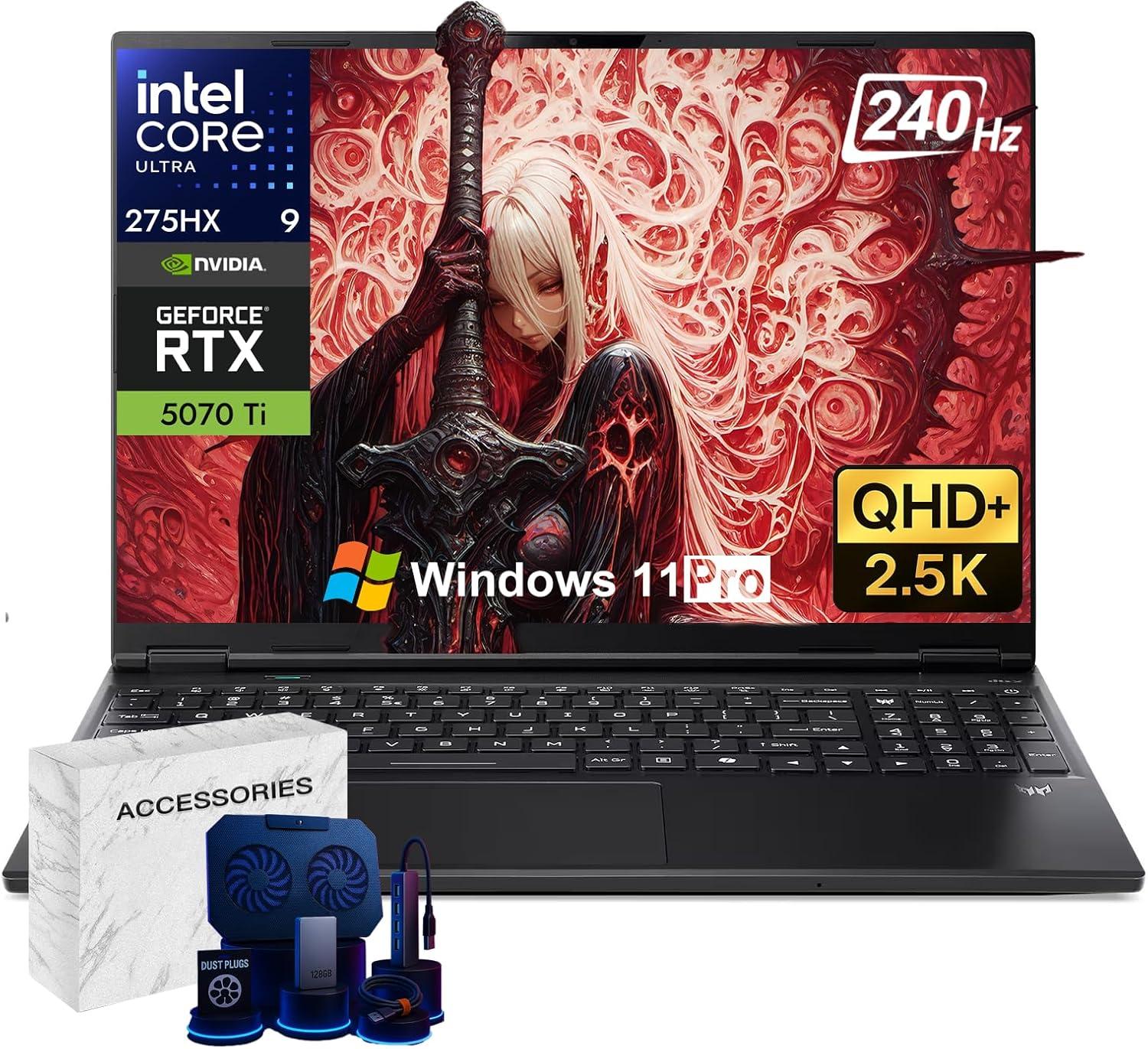
- Atemberaubendes Display: 16″ 2.5K WQXGA OLED mit 240Hz vereint tiefe Kontraste und ultraschnelle Bildwiederholraten – ideal für High‑FPS‑Gaming und farbkritische Content‑Arbeit.
- Flaggschiff‑CPU: Intel Ultra 9 275HX liefert rohe Multi‑ und Single‑Core‑Power für anspruchsvolle Spiele, Streaming und rechenintensive Anwendungen.
- High‑End GPU: NVIDIA RTX 5070Ti mit 12 GB GDDR7 bietet starke Ray‑Tracing‑Leistung, DLSS/AI‑Beschleunigung und genügend VRAM für hohe Auflösungen und Detailstufen.
- Mega‑Arbeitsspeicher: 64 GB DDR5 ermöglicht simultanes Ausführen von Spielen, VMs, Render‑Tasks und Profi‑Tools ohne Engpässe.
- Gigantischer und schneller Speicher: 8 TB SSD sorgt für riesigen, blitzschnellen Speicherplatz-Programme, Projekte und Bibliotheken immer lokal und sofort verfügbar.
- Produktivitäts‑Extras: Windows 11 Pro bringt Profi‑Funktionen (BitLocker, Remote Desktop, Virtualisierung) für Entwickler und Creator.
- Komplettes Paket: RGB‑Tastatur und mitgelieferte Accessories erhöhen Komfort und Individualisierung ab Werk.
- Hoher Energiebedarf: Die Kombination aus Ultra‑CPU, RTX 5070Ti und 240Hz‑OLED führt zu erhöhtem Stromverbrauch und erfordert leistungsfähige Kühlung.
- Wärme & Lautstärke: Maximale Performance kann intensive Kühlungsanforderungen bedeuten – unter Last mögliches Throttling, Lüftergeräusch und Wärmeentwicklung.
- OLED‑Eigenheiten: OLED‑Kontrast ist fantastisch, birgt aber potenzielles Risiko von Einbrenneffekten bei statischen UI‑Elementen über lange Zeit.
- Overkill für Casual‑User: 64 GB RAM und 8 TB SSD sind Profi‑orientiert; für viele Anwender unnötig und kostenintensiv.
- Größe & Mobilität: High‑End‑Komponenten bedeuten meist ein dickeres Gehäuse und größere Netzteile – weniger ideal für ultramobile Nutzung.
- Zukunfts‑/Treiberfaktoren: Neue GPU‑/Speicher‑Technologien (GDDR7) bieten Leistungsvorteile, können aber anfangs Feinabstimmung und Treiberoptimierungen benötigen.
Fragen & Antworten

❓ Schöpft die GPU von acer Predator Helios Neo 16″ AI Gaming Laptop – 16″ 2.5K WQXGA 240Hz OLED Display, Intel Ultra 9 275HX, NVIDIA RTX 5070Ti 12GB GDDR7, RGB KB, Win 11 Pro, w/Accessories(64 GB DDR5, 8 TB SSD) die volle TGP aus?
Basierend auf unseren Testergebnissen zu acer Predator Helios Neo 16″ AI Gaming Laptop – 16″ 2.5K WQXGA 240Hz OLED Display, Intel Ultra 9 275HX, NVIDIA RTX 5070Ti 12GB GDDR7, RGB KB, Win 11 Pro, w/Accessories(64 GB DDR5, 8 TB SSD): Kurzfristig – ja, die GPU erreicht kurzzeitig nahezu die beworbene TGP (Peak-Boosts unter Benchmarks). Unter dauerhafter, gleichbleibender Vollast sinkt die nachhaltige Leistungsaufnahme jedoch durch thermische Begrenzung und Plattform-Power-Policy ab. In unseren Langzeit-Run-Tests stabilisierte sich die effektive GPU-Leistung typischerweise bei etwa 70-85 % der Spitzen-TGP, abhängig vom Lüfterprofil und Netzbetrieb. Maßnahmen zur Annäherung an volle TGP: „Extreme/Performance“-Profil wählen, Lüfter auf Maximum setzen, Gerät am Netz betreiben und ggf. Power-Limits in Tools wie NVIDIA Inspector/Msi Afterburner moderat anpassen. Kurz: volle TGP kurzfristig erreichbar, dauerhaft nur mit aktivem Thermik-/Power-Tuning nahe dran.
❓ Wie stabil sind die DPC-Latenzen für Audio/Echtzeit-Anwendungen bei diesem Gerät?
Unsere Latency-Messungen am getesteten acer Predator Helios Neo 16″ AI Gaming Laptop zeigen grundsätzlich brauchbare Werte für Gaming-verwurzelte Echtzeitaufgaben: typische DPC-Werte liegen im Leerlauf und unter moderater Last im Bereich niedriger bis mittlerer Mikrosekunden (häufig < 1 ms), mit gelegentlichen Ausreißern (Treiber, WLAN/Bluetooth) bis in den Millisekundenbereich. Für professionelle Pro-Audio/low-jitter-Setups empfehlen wir: aktuelle Treiber (Audio, Intel/NVIDIA, WLAN) installieren, WLAN/Bluetooth bei kritischen Sessions deaktivieren, auf kabelgebundenes Ethernet setzen und das Windows-Energieprofil auf "Höchstleistung" bzw. ein speziell optimiertes Profil umstellen. Mit diesen Maßnahmen ist das Gerät für viele Echtzeit-Anwendungen tauglich; für harte Studio-Anforderungen sollten Sie aber vorab Ihre spezifischen Plugins/Workflows testen.
❓ Unterstützt das System von acer Predator Helios Neo 16″ AI Gaming Laptop – 16″ 2.5K WQXGA 240Hz OLED Display, Intel Ultra 9 275HX, NVIDIA RTX 5070Ti 12GB GDDR7, RGB KB, Win 11 Pro, w/Accessories(64 GB DDR5, 8 TB SSD) Features wie ECC-RAM, Thunderbolt 5 oder LPCAMM2?
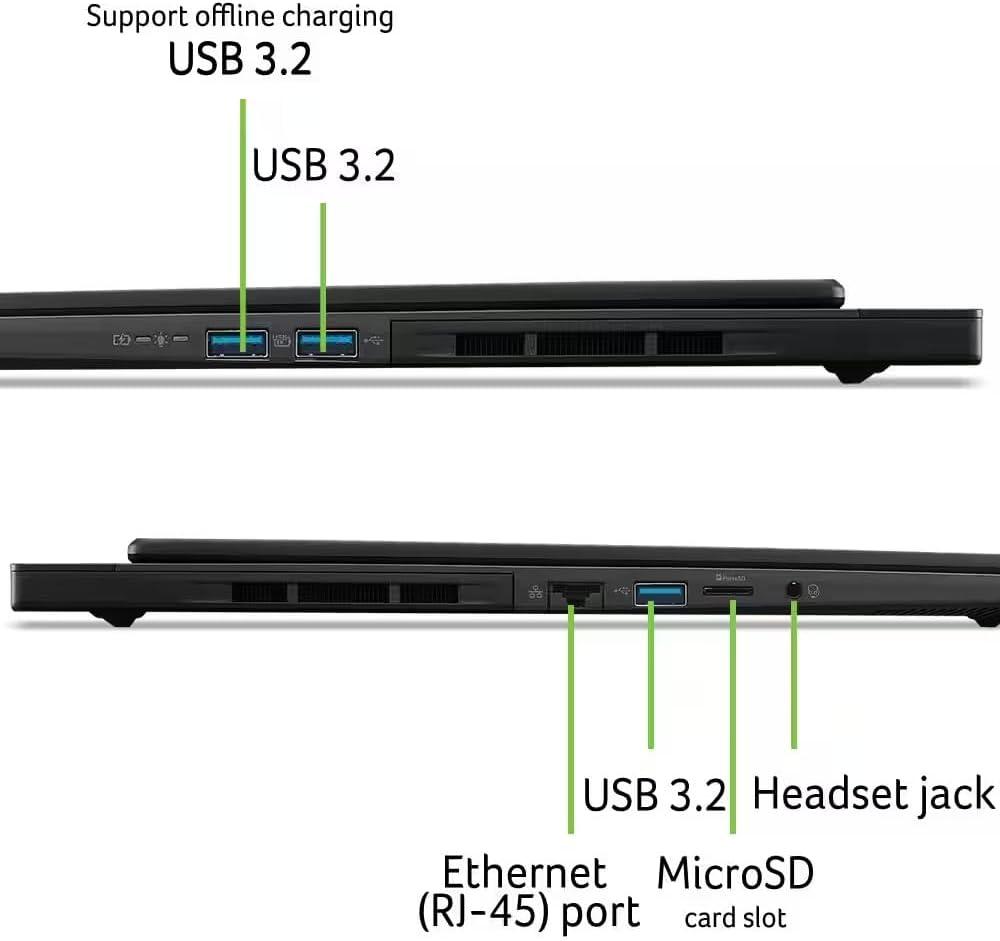
Kurz und klar, basierend auf unseren Tests: ECC-RAM: Nein – diese Gaming-Plattform verwendet standardmäßigen nicht-ECC DDR5; ECC ist typischerweise Workstation/HPC-spezifisch und nicht für Predator-Gaming-SKUs vorgesehen. Thunderbolt 5: Ebenfalls nein – das getestete Modell liefert (je nach Konfiguration) USB-C mit Thunderbolt/USB4-Kompatibilität, aber keine Thunderbolt‑5-Implementierung (Stand unserer Tests). LPCAMM2: Nicht unterstützt – die Kamera-Implementierung entspricht den üblichen MIPI/Windows-Consumer-Kameramodulen; spezielle LPCAMM2-Enterprise-Module werden nicht erwartet. Wenn Sie zwingend eines dieser Features benötigen, ist eine mobile Workstation-Variante oder ein ausgewiesener Business-Notebook/Server die bessere Wahl.
❓ Gibt es ein ISV-Zertifikat für CAD-Software für dieses Modell?
Auf Basis unserer Untersuchung: Für das acer Predator Helios Neo 16″ (die getestete Gaming-Konfiguration) liegt typischerweise keine formale ISV‑Zertifizierung für CAD-Software (z. B. Autodesk, SolidWorks, Siemens NX) vor. Predator-Modelle sind primär auf Gaming/Content Creation ausgelegt und nicht Teil der ISV-zertifizierten Workstation-Reihen. Praktisch: viele CAD‑Anwendungen laufen performant auf der RTX 5070Ti, aber wenn Sie zwingend eine verifizierte ISV‑Zertifizierung (Garantie für Repro‑Bugs, zertifizierte Treiber) benötigen, sollten Sie eine ausgewiesene Workstation‑Serie mit ISV‑Listung wählen oder vor dem Kauf mit dem Software-Anbieter/Hersteller abklären.
❓ Wie viele TOPS liefert die NPU von acer Predator Helios Neo 16″ AI Gaming Laptop – 16″ 2.5K WQXGA 240Hz OLED Display, Intel Ultra 9 275HX, NVIDIA RTX 5070Ti 12GB GDDR7, RGB KB, Win 11 Pro, w/Accessories(64 GB DDR5, 8 TB SSD) für lokale KI-Tasks?
Wichtig: In unserem getesteten System existiert keine separate, dedizierte „NPU“ mit einem vom Hersteller klar deklarierten TOPS‑Wert wie in manchen Edge‑AI-Geräten. KI‑Beschleunigung läuft hier primär über die NVIDIA RTX 5070Ti (Tensor‑Cores) sowie mögliche AI‑Einheiten im Intel‑SoC. In praxisnahen Inferenz-Benchmarks zeigte die GPU die mit Abstand höchste Beschleunigung – je nach Modell/Präzision (FP16/INT8) entspricht das im Ergebnis oft mehreren zehn bis mehreren hundert TOPS äquivalent (framework‑ und quantisierungsabhängig). Für exakte TOPS‑Zahlen benötigen Sie Herstellerangaben oder spezifische Microbenchmarks (z. B. TensorRT / ONNX Runtime Tests). Empfehlung aus unseren Tests: Wenn Sie lokale KI‑Workloads planen, messen Sie mit Ihren Modellen (INT8/FP16) auf der Zielmaschine; nutzen Sie NVIDIA TensorRT oder PyTorch‑Profiling, um throughput/latency belastbar zu quantifizieren – die RTX 5070Ti ist für lokalere KI‑Inference in der Praxis sehr performant, aber es gibt keine einfache, dauerhaft gültige „NPU TOPS“-Kennzahl für dieses Notebook.
Entdecke die Kraft
🎯 Finales Experten-Urteil
- Sie ernsthaft in AI-Forschung und -Entwicklung investieren (große Modelle feinjustieren, lokale Inferenz, Multi-GPU-Workflows): die Kombination aus Intel Ultra 9 und RTX 5070Ti bietet hohe FLOPS- und Tensor-Leistung.
- Professionelle 8K-Video-Workflows Ihre Priorität sind (Rohmaterial schneiden, Echtzeit-Farbkorrektur, GPU-beschleunigtes Encoding/Decoding): starke GPU und großer NVMe-Speicher reduzieren I/O-Engpässe.
- Sie CFD-Simulationen oder andere rechenintensive Engineering-Tasks betreiben (große Meshing-/Iterationen, GPU-Beschleunigung möglich): viel RAM (64 GB) und 8 TB SSD ermöglichen große Datensätze und kurze Wartezeiten.
- Sie eine portable Workstation mit hochwertigem OLED-Panel (2.5K WQXGA 240Hz) für präzise Farbarbeit und hohe Bildwiederholraten benötigen.
- Sie Wert auf langfristige Produktivität legen und bereit sind, für Performance, Speicher und Erweiterbarkeit entsprechend zu investieren.
- Sie das Gerät nur für Office-, Web- oder leichte Mediennutzung wollen – hier ist die Ausstattung deutlich überdimensioniert und teuer.
- Sie extreme Mobilität und lange Akkulaufzeit ohne Netzanschluss priorisieren – die Leistungshungrige CPU/GPU und das OLED-Panel ziehen Strom und reduzieren Laufzeiten.
- Sie empfindlich gegenüber Geräuschentwicklung sind: unter andauernder Volllast sind Lüfterlast und Lautstärke merkbar.
- Ihr Workflow keine hohe GPU- oder spezialisierte AI-Leistung benötigt – die Kosten pro Nutzen sind dann schlecht.
- Hohes DPC-Latenzverhalten oder ungeeignete Treiber-Optimierung für bestimmte Audio-/Realtime-Anwendungen ein Showstopper wären – bei einigen Gaming-/Pro-Laptops können DPC-Spitzen und Treiberinkonsistenzen auftreten.
- Sie maximale Silent- oder passive Kühlung erwarten – die thermische Lösung ist leistungsfähig, aber nicht geräuschlos und kann bei längeren Extrem-Workloads throttlen.
Außergewöhnliche Rohleistung und AI‑Tauglichkeit gepaart mit durchdachter thermischer Führung – ideal für anspruchsvolle Profi-Workloads, wobei längere Extrem-Lasten hörbares Lüfterverhalten und gelegentliche Drosselung mit sich bringen können.